為什麼做貼紙前要先學一點基本知識?
很多店家第一次製作貼紙,最常遇到的問題不是「完全不會設計」,而是沒有先想清楚貼紙的用途。結果可能會變成:貼紙太小字看不清楚、材質不適合、文字太靠邊、圖片印出來模糊,或是貼在商品上才發現整體風格不搭。
所以新手做貼紙,不需要一開始就學到印刷師傅等級。先懂下面 5 件事,就能大幅降低踩雷機率,讓貼紙真正幫品牌加分。
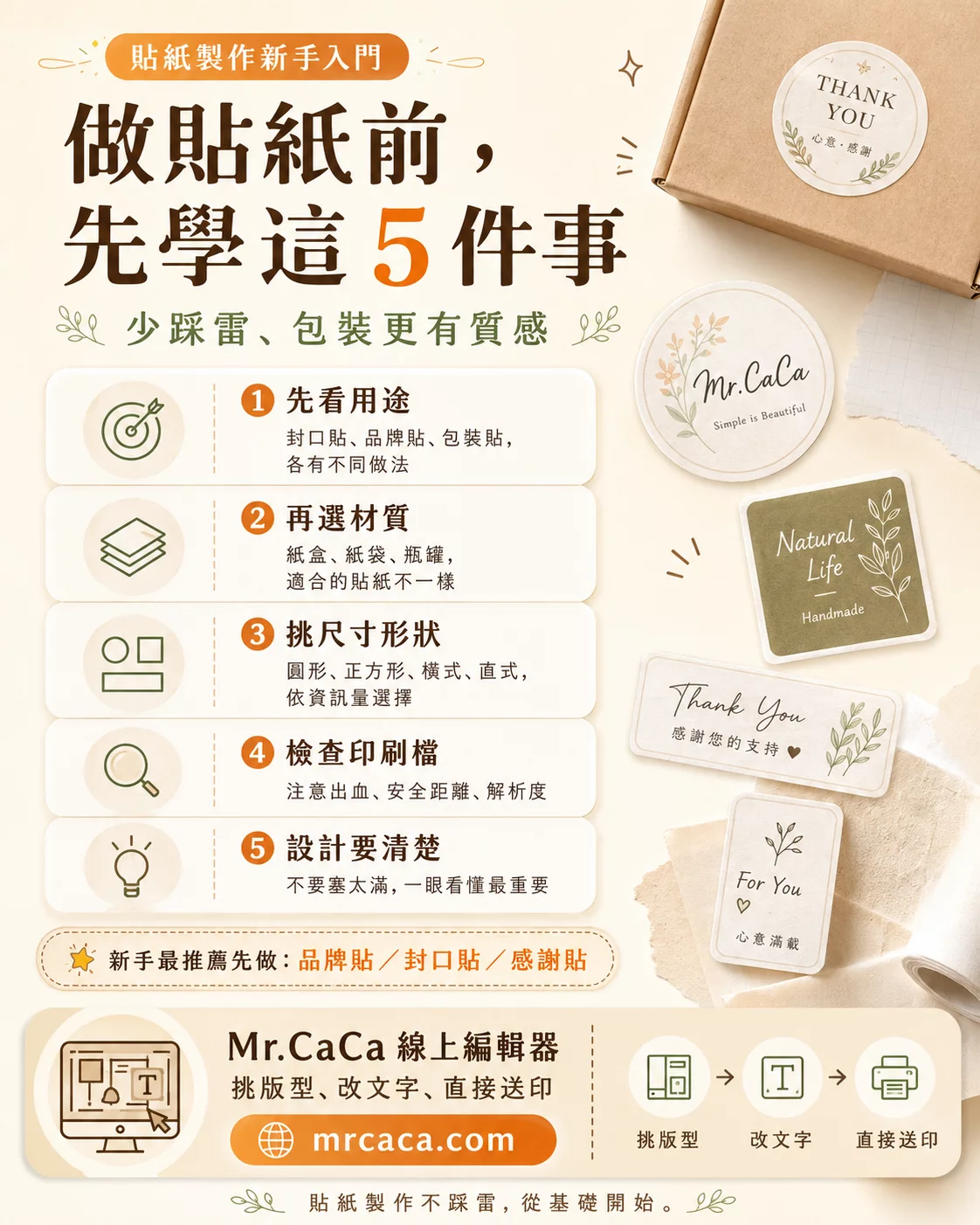
1. 先懂用途
貼紙是封口、品牌、包裝、感謝、提醒,還是商品說明?用途不同,做法就不同。
2. 再選材質
貼紙會不會碰水?會不會貼在瓶罐、紙盒、外袋?這些都會影響材質選擇。
3. 判斷尺寸形狀
圓形、正方形、橫式、直式能放的資訊量不同,不是越大或越滿越好。
4. 檢查印刷檔
出血、安全距離、解析度、小字大小,是貼紙成品好不好用的關鍵。
1. 先學會判斷貼紙用途:這張貼紙到底要解決什麼問題?
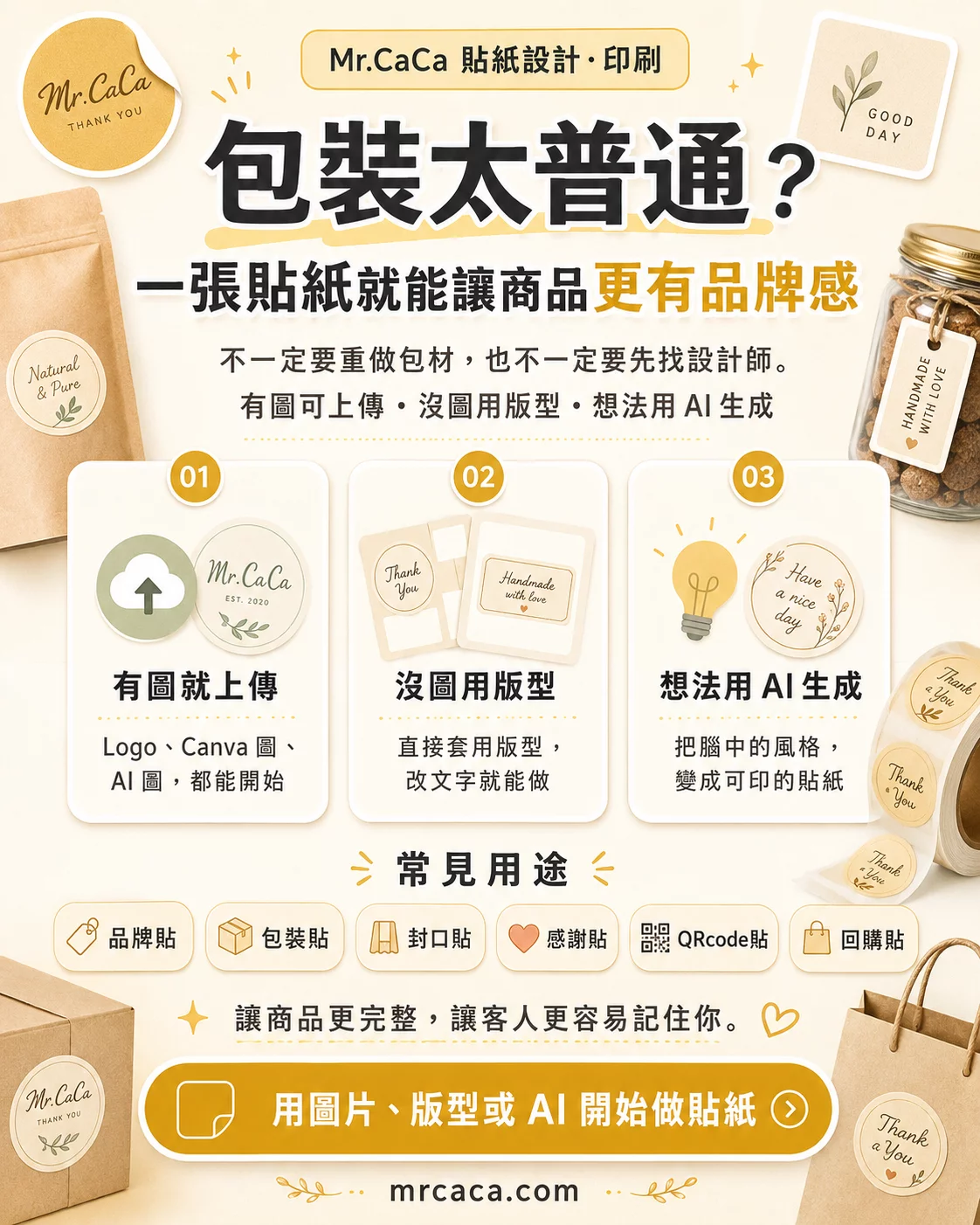
貼紙不是只有「貼上去」而已。對店家來說,一張貼紙可能是封口工具、品牌識別、商品標籤,也可能是提醒客人小心拆封、再次回購,或讓包裝看起來更完整。
| 貼紙用途 | 適合放什麼內容 | 設計重點 |
|---|---|---|
| 封口貼 | Logo、品牌名、短句 | 簡潔、好辨識、不要太複雜 |
| 品牌貼 | 品牌名稱、Logo、品牌色 | 風格一致,讓客人記住品牌 |
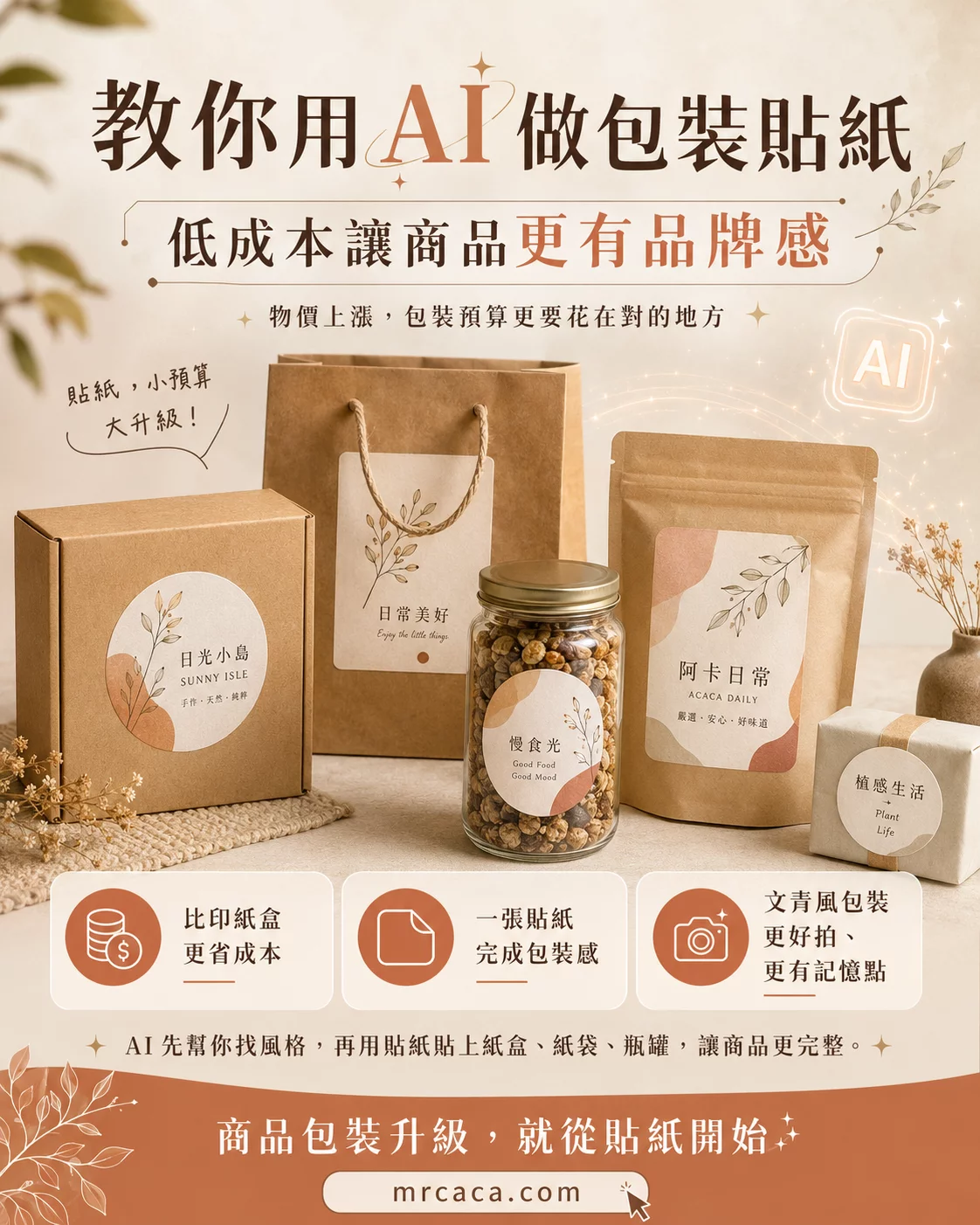
| 包裝貼 | 商品名稱、特色、簡短介紹 | 要和紙盒、袋子、瓶罐搭配 |
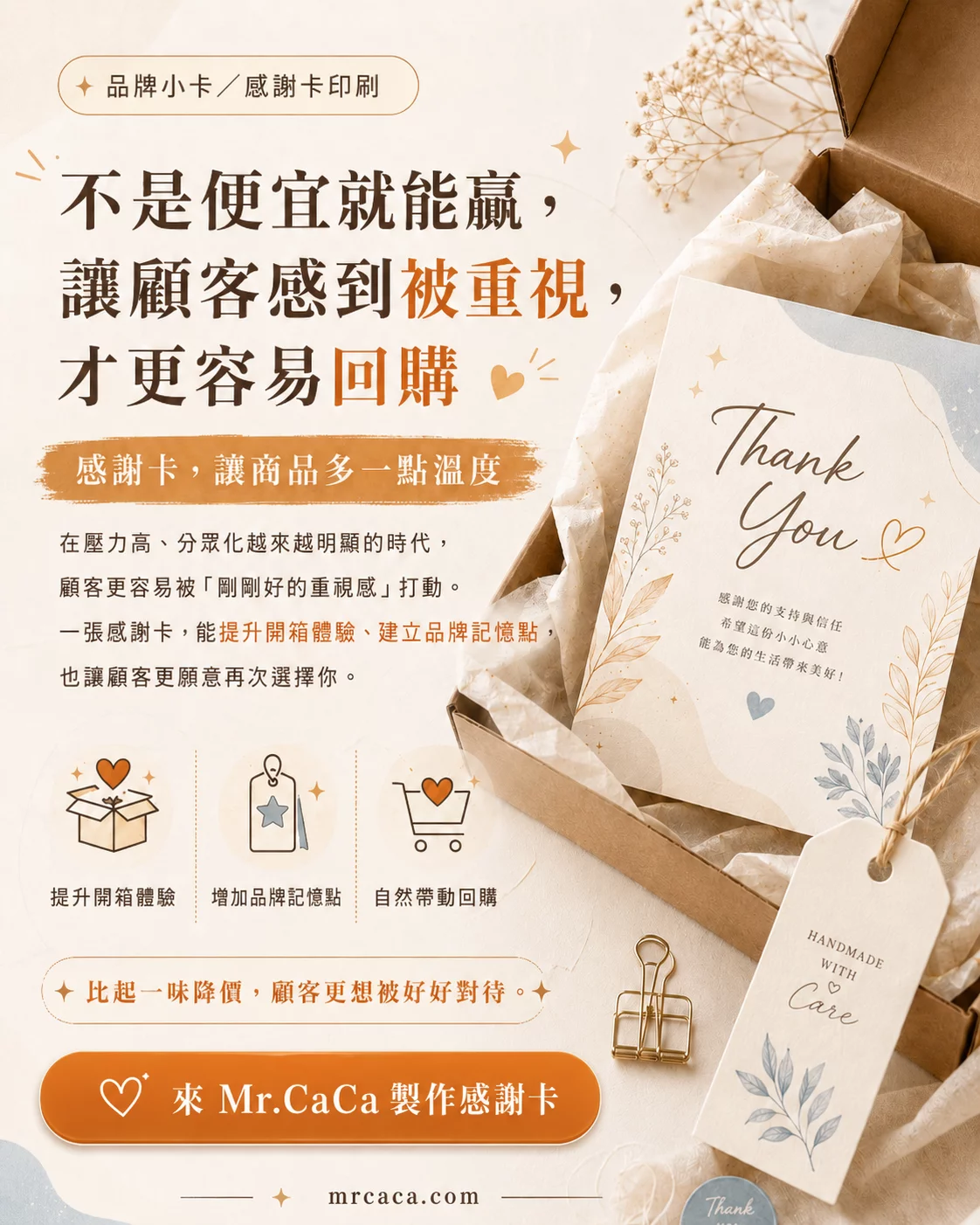
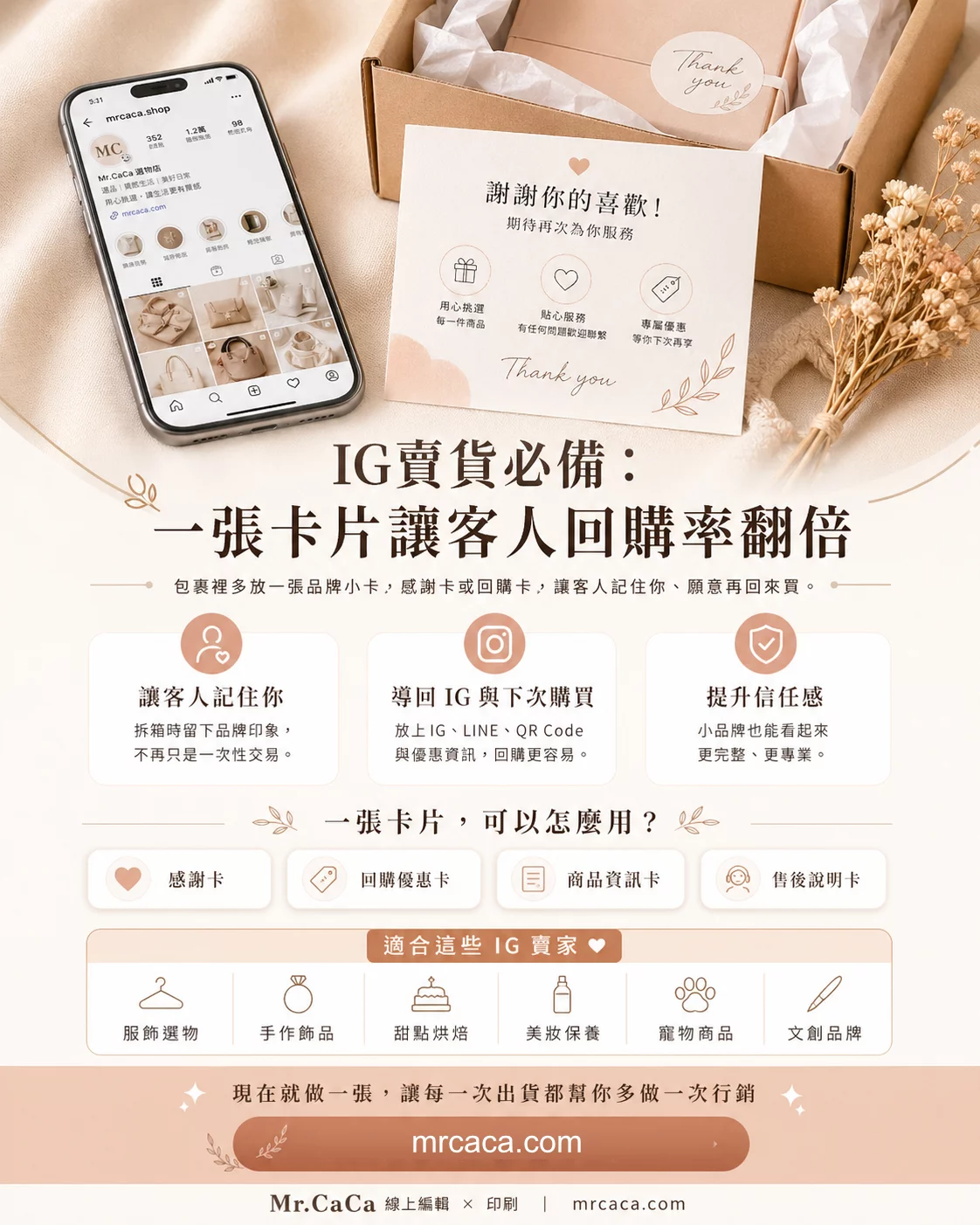
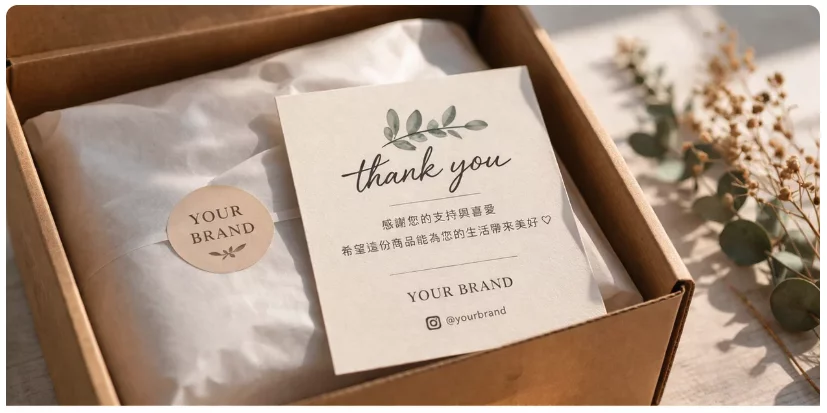
| 感謝貼 | Thank you、感謝購買、溫暖短句 | 適合出貨包裝,增加好感 |
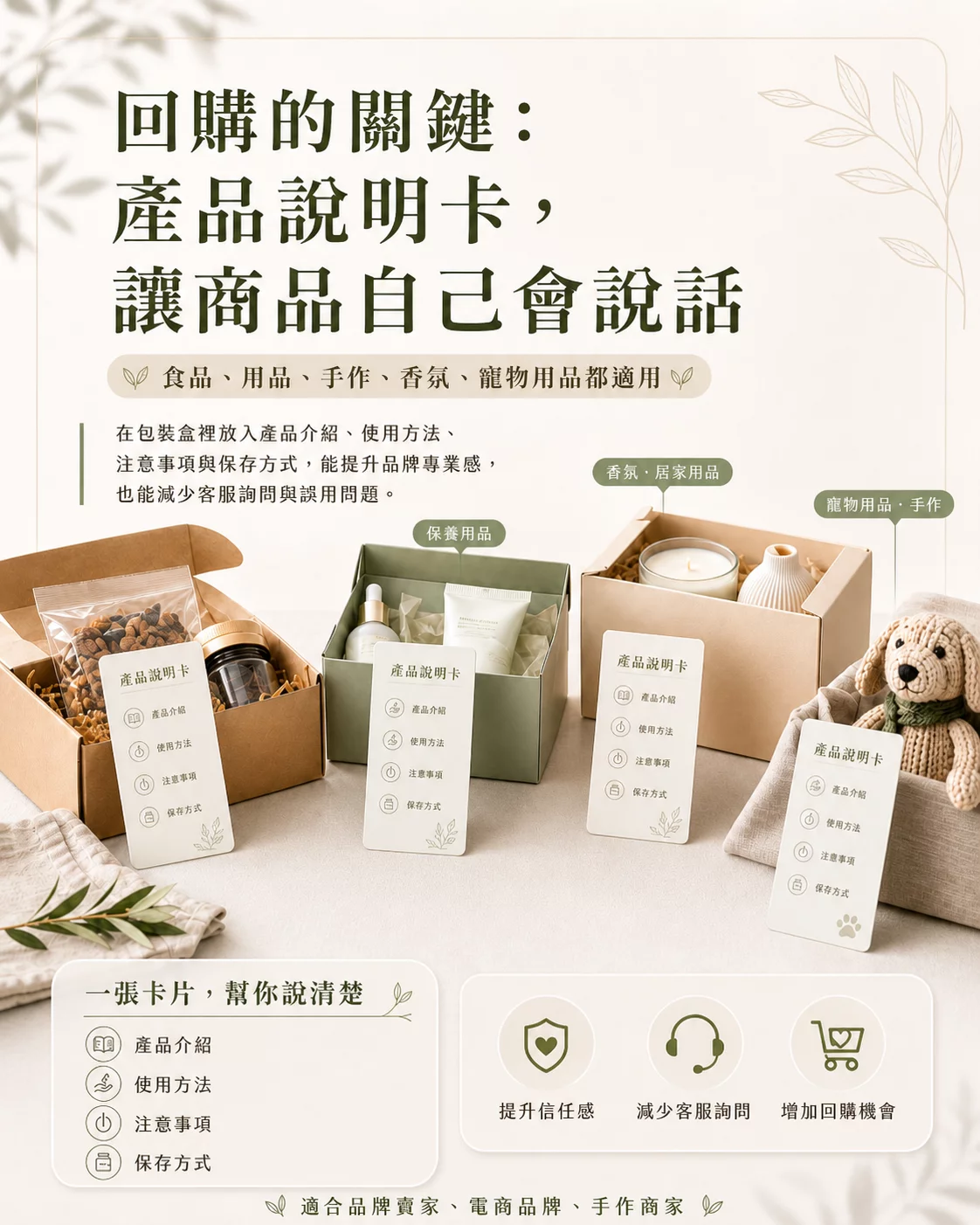
| 說明貼 | 使用方式、保存方式、QRcode、注意事項 | 文字要清楚,資訊層級要好讀 |
新手小提醒:如果你還不知道要做哪一種,可以先從「品牌貼、封口貼、感謝貼」開始。這三種最容易用在出貨包裝上,也比較不容易浪費。
2. 學一點材質概念:貼在紙盒上,跟貼在瓶罐上不一樣
很多新手會直接問:「哪一種貼紙最好?」但其實貼紙沒有絕對最好,只有適不適合。你要先想的是:貼紙會貼在哪裡?會不會碰水?客人拿到時會不會摩擦?需要亮面還是霧面質感?
一般貼紙
適合品牌貼、感謝貼、紙盒包裝、紙袋封口。成本較好控制,適合大量日常使用。
亮面質感
顏色看起來比較鮮明,適合活潑、醒目、需要吸引注意的包裝風格。
霧面質感
視覺比較柔和、不刺眼,適合文青、手作、甜點、香氛、小品牌包裝。
耐水需求
若要貼在瓶罐、冷藏商品、容易碰水或手汗的位置,就要特別注意材質是否符合使用情境。
3. 學會選尺寸與形狀:資訊越多,越不能硬塞
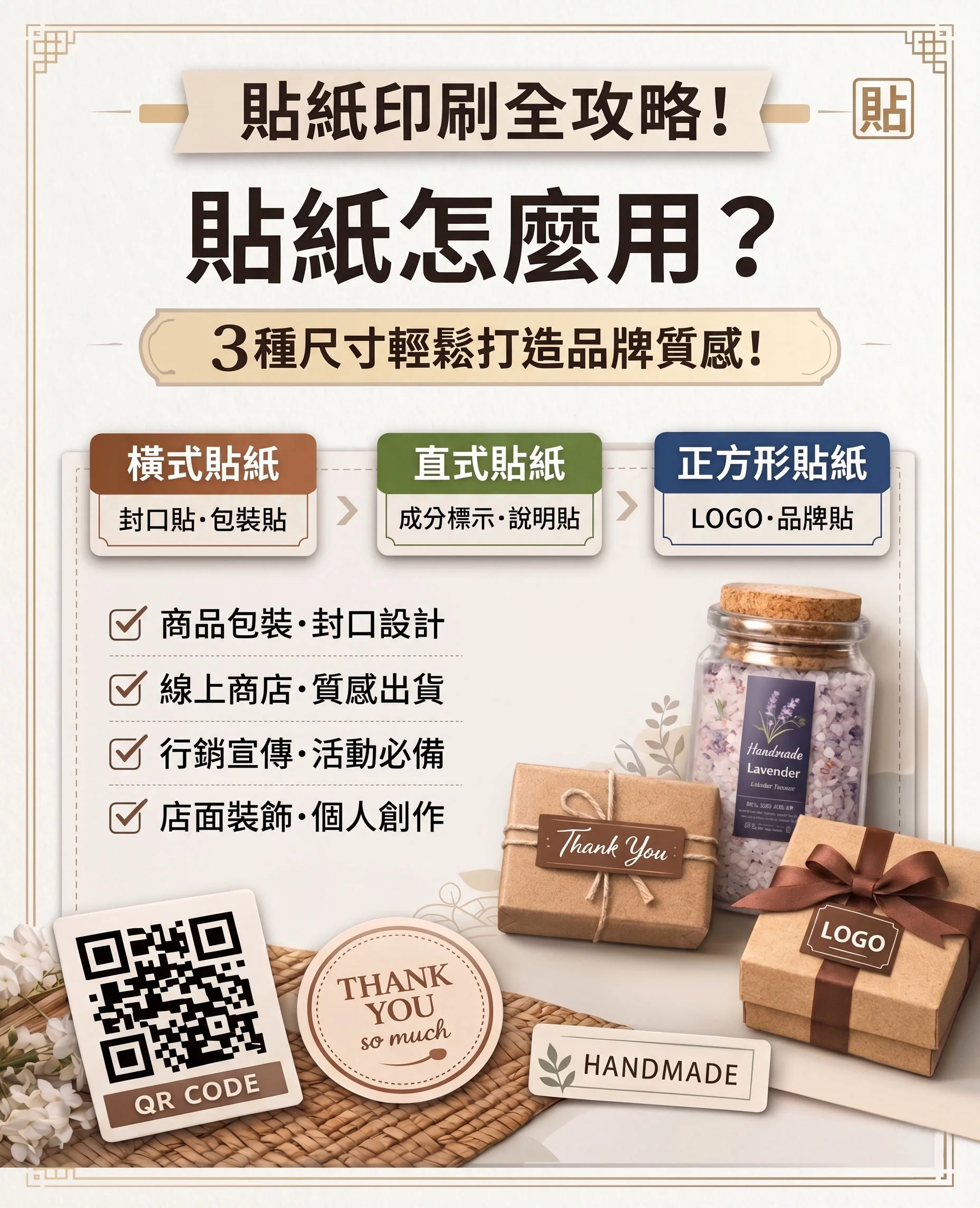
貼紙形狀會影響整體感覺,也會影響能放多少內容。小圓貼很可愛,但不適合塞一大段產品說明;橫式貼紙適合瓶罐或盒裝標籤;直式貼紙則適合放步驟、QRcode 或比較完整的資訊。
| 形狀 | 適合用途 | 不適合情況 |
|---|---|---|
| 圓形貼紙 | 封口貼、感謝貼、品牌貼 | 長文案、很多條列說明 |
| 正方形貼紙 | 包裝貼、產品貼、品牌貼 | 很長的商品名稱或大量資訊 |
| 橫式貼紙 | 瓶罐貼、盒裝標籤、商品名稱貼 | 資訊需要上下分層很多時 |
| 直式貼紙 | 說明貼、QRcode 貼、保養步驟貼 | 只放 Logo 時可能顯得空 |
簡單判斷方式是:如果只要放 Logo 和一句話,圓形或正方形就很適合;如果要放商品名稱、特色、保存方式或 QRcode,就可以考慮橫式或直式。
4. 學會看印刷檔基本規則:不要讓漂亮設計輸在細節
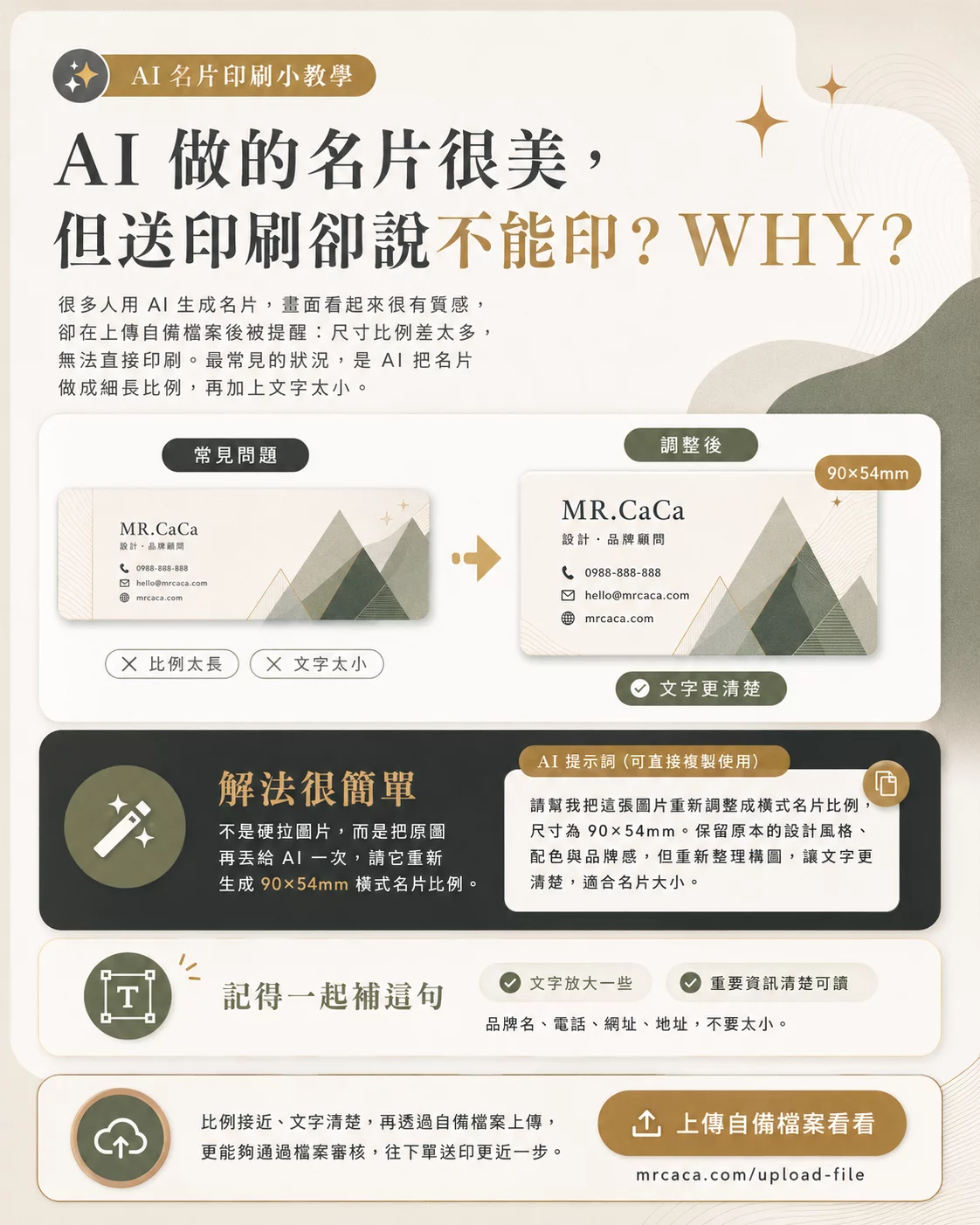
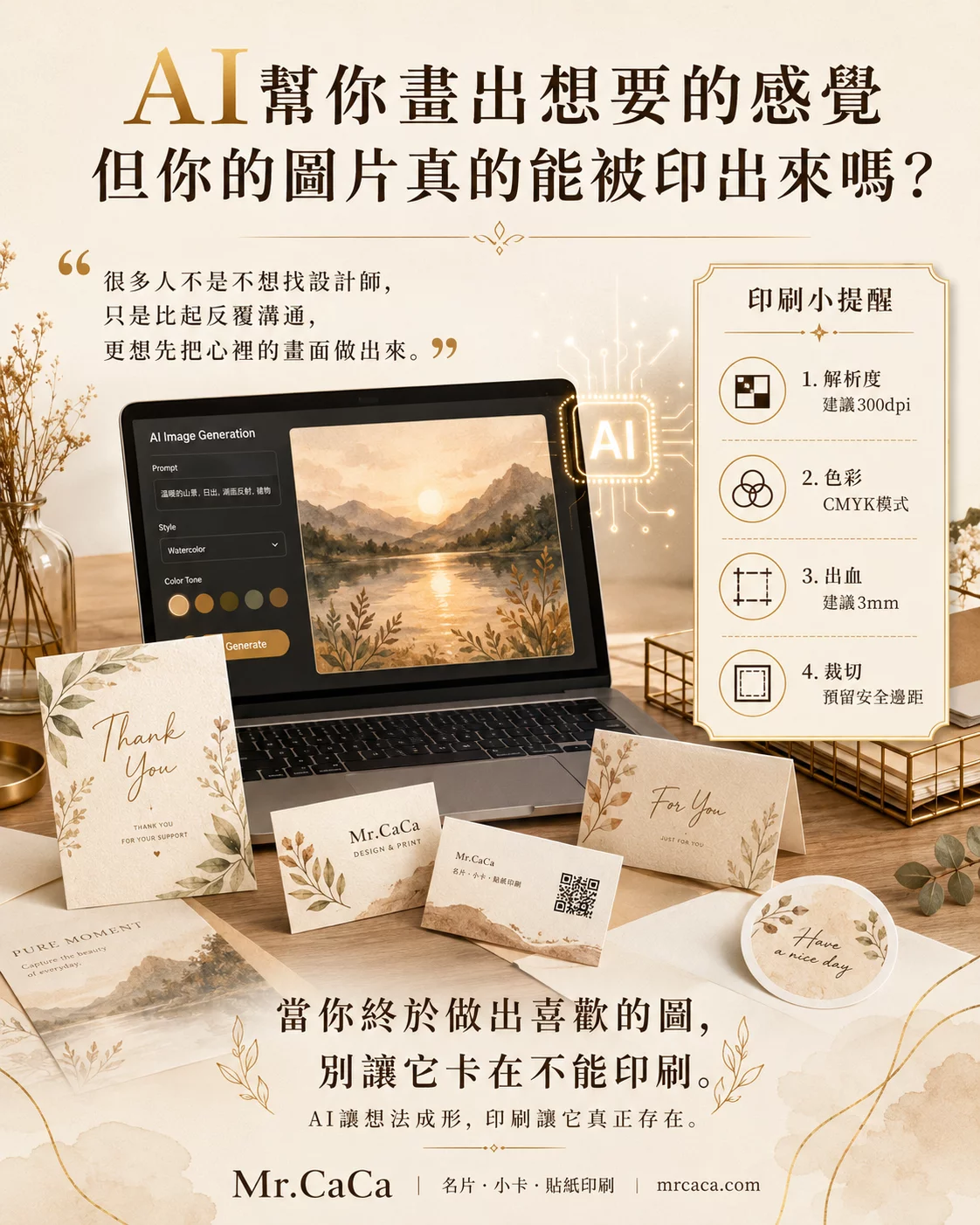
貼紙在螢幕上看起來沒問題,不代表印出來一定沒問題。因為貼紙需要經過印刷、裁切,設計檔如果沒有預留空間,就可能出現白邊、文字太靠邊、圖片模糊等狀況。
出血
背景或圖案要超出裁切範圍一點,避免裁切後邊緣露出白邊。
安全距離
重要文字、Logo、QRcode 不要太靠近邊緣,才不容易被裁掉。
解析度
圖片不能太小或太模糊,不然印出來會沒有螢幕上看起來那麼清楚。
色彩落差
螢幕發光,印刷是油墨或碳粉呈色,因此實際成品和螢幕顏色可能會有些差異。
白話版重點:不要把文字貼著邊邊放,不要拿低解析度圖片硬印,也不要期待螢幕顏色和成品顏色 100% 一模一樣。
5. 學一點設計概念:貼紙不是把資料塞滿就好
很多貼紙不好看,不是因為圖片不漂亮,而是資訊太多、字太小、層級不清楚。貼紙面積有限,越小的貼紙越需要取捨。你要讓客人在一眼之內知道這張貼紙想表達什麼。
主標要清楚
例如商品名稱、品牌名、Thank you,主角要一眼看得到。
留白很重要
不要把每個角落塞滿,留白會讓貼紙看起來更有質感。
對比要夠
深底淺字、淺底深字會比較好讀,細字和低對比容易糊在一起。
風格要一致
字體、顏色、插圖風格不要混太多,品牌包裝才會完整。
簡單來說,貼紙設計不是比誰放得多,而是比誰讓人一眼看得懂。尤其是品牌貼、封口貼、感謝貼這類小貼紙,乾淨、清楚、有記憶點,比塞滿資訊更重要。
新手第一次做貼紙,可以照這個流程走
- 先決定貼紙用途:封口、品牌、包裝、感謝、說明或優惠。
- 選擇適合的形狀:圓形、正方形、橫式或直式。
- 確認貼紙會貼在哪裡:紙盒、紙袋、瓶罐、外包裝或商品本體。
- 整理必要文字:不要什麼都想放,先保留最重要的資訊。
- 檢查印刷檔:圖片清晰、文字不要太小、重要內容不要太靠邊。
- 收到成品後實際貼看看,確認尺寸、黏貼位置和包裝整體感。
用 Mr.CaCa 線上編輯器,新手也能快速製作貼紙
如果你沒有設計軟體、也不熟悉印刷檔設定,可以使用 Mr.CaCa 的線上編輯功能,直接挑選貼紙版型,再修改文字、圖片、顏色與內容。比起從零開始排版,對新手來說會更容易完成。
特別是店家常用的品牌貼、封口貼、感謝貼、包裝貼、說明貼,都很適合先從線上版型開始調整。先做出第一版、實際貼在包裝上看看,再慢慢優化自己的品牌風格。
免安裝軟體
打開網站就能編輯,不需要另外下載設計工具。
版型可修改
從現成版型開始改字、換圖、調顏色,更容易做出完整設計。
線上送印
編輯完成後可直接線上下單製作,適合店家快速補充包裝用品。
常見問題 FAQ
Q1. 第一次製作貼紙,最推薦先做哪一種?
如果是店家出貨包裝,建議可以先做品牌貼、封口貼或感謝貼。這幾種使用率高,也比較容易搭配紙盒、紙袋、包裝袋。
Q2. 貼紙文字越多越專業嗎?
不一定。貼紙面積有限,資訊太多反而會變得難讀。建議把最重要的資訊放大,其他補充內容可以改用 QRcode 或另外製作說明卡。
Q3. 貼紙一定要做很大的尺寸嗎?
不一定。小貼紙適合封口、感謝、品牌識別;大一點的貼紙適合商品說明、瓶罐標籤或包裝主視覺。重點是尺寸要符合用途,而不是越大越好。
想讓包裝更有品牌感?從一張貼紙開始就可以
不管是品牌貼、封口貼、感謝貼還是商品包裝貼,都可以用 Mr.CaCa 線上編輯器快速製作。挑版型、改文字、換圖片,完成後就能線上送印。
arrow_forward 立即線上製作貼紙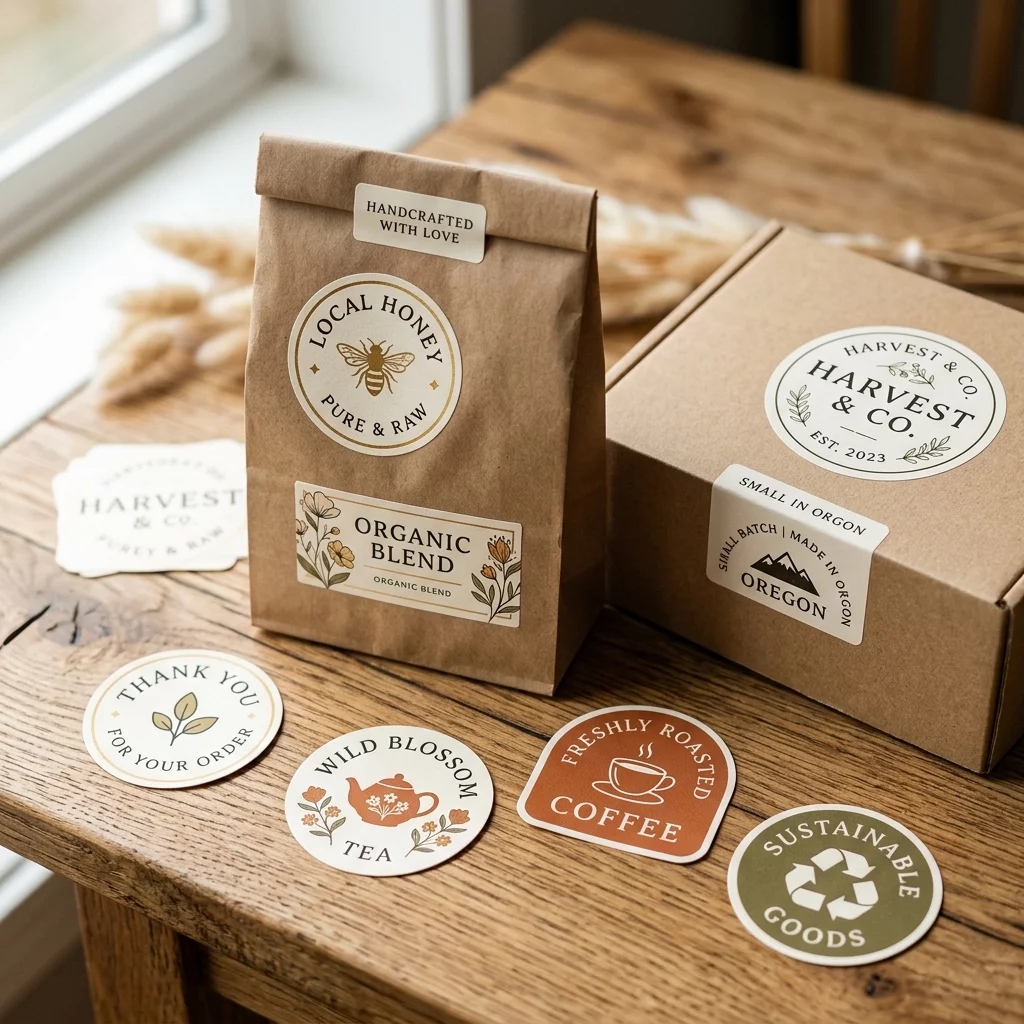







![[幫你做母親節促銷活動企劃]-範例:愛媽咪,就要給他一份暖心的好禮](/images/article/2023/03/A20230329000001.jpg)
![[幫你做中秋節活動企劃]-中秋最有面子團圓組合,你送禮我優惠,你烤肉我準備](/images/article/2022/08/A20220822000001.jpg)
![[新年賀圖] 一抹微笑的故事,拉近你與顧客之間的距離](/images/article/2022/01/A20220121000001.jpg)
![[幫你做父親節促銷活動企劃]-範例:父親節你外帶,我幫你準備禮物](/images/article/2021/07/A20210717000001.jpg)